اسکرین شات یکی از روشهای آسان و سریع برای ذخیره عکسها و نوشتهها از روی صفحه موبایل است. امروزه روشهای مختلفی برای انجام این کار در نظر گرفته شده است که بعضی از آنها در اغلب دستگاهها مشترک هستند؛ در حالی که برخی دیگر محدود به محصولات یک برند خاص میشوند. اگر صاحب موبایل یا تبلت ساخت سامسونگ هستید و این سؤال برای شما مطرح شده است که «چگونه از صفحه گوشی سامسونگ عکس بگیریم؟» در ادامه مطلب آموزشی پیشرو با دیجیاتو همراه باشید.
چگونه از صفحه گوشی سامسونگ عکس بگیریم؟
سامسونگ معمولاً به روشهای رایج و استاندارد اندروید برای ثبت اسکرین شات در محصولات خود قانع نبوده است و همواره سعی داشته مسیرهای جدید و خلاقانهای را پیش روی کاربران خود قرار دهد. این مسیرها شامل بهرهگیری از حرکت دست، لوازم جانبی مثل قلم لمسی یا فشردن کلیدهای ترکیبی میشود. در پایین به انواع گزینهها برای گرفتن اسکرین شات در گوشیها و تبلتهای سامسونگ اشاره شده است.
۱. گرفتن اسکرین شات در گوشیهای سامسونگ با کلیدهای فیزیکی
اولین و رایجترین شیوه ثبت اسکرین شات در دستگاههای اندرویدی، استفاده از کلیدهای فیزیکی قرار گرفته در حاشیه گوشیها است. این مسیر معمولاً ترکیبی از کلیدهای پاور و تنظیم صدا است که باید بهصورت همزمان فشرده شوند. در پایین به نحوه گرفتن اسکرین شات از این طریق و نکات مرتبط با آن اشاره میکنیم:
- ابتدا وارد صفحه یا محتوایی را که قصد ثبت اسکرین شات از آن، دارید، بشوید.
- در ادامه به شکل همزمان کلیدهای پاور و کمکردن صدا را فشار دهید و بعد از ۱ ثانیه آنها را رها کنید.
- توجه داشته باشید که در صورت نگهداشتن بیش از حد کلیدهای گفتهشده، عملکرد مرتبط با فشردن طولانی مدت آنها انجام داده میشود. البته در بعضی دستگاهها این عملکرد به صورت پیشفرض غیر فعال است و نگهداشتن کلیدها تأثیر متفاوتی نخواهد داشت.
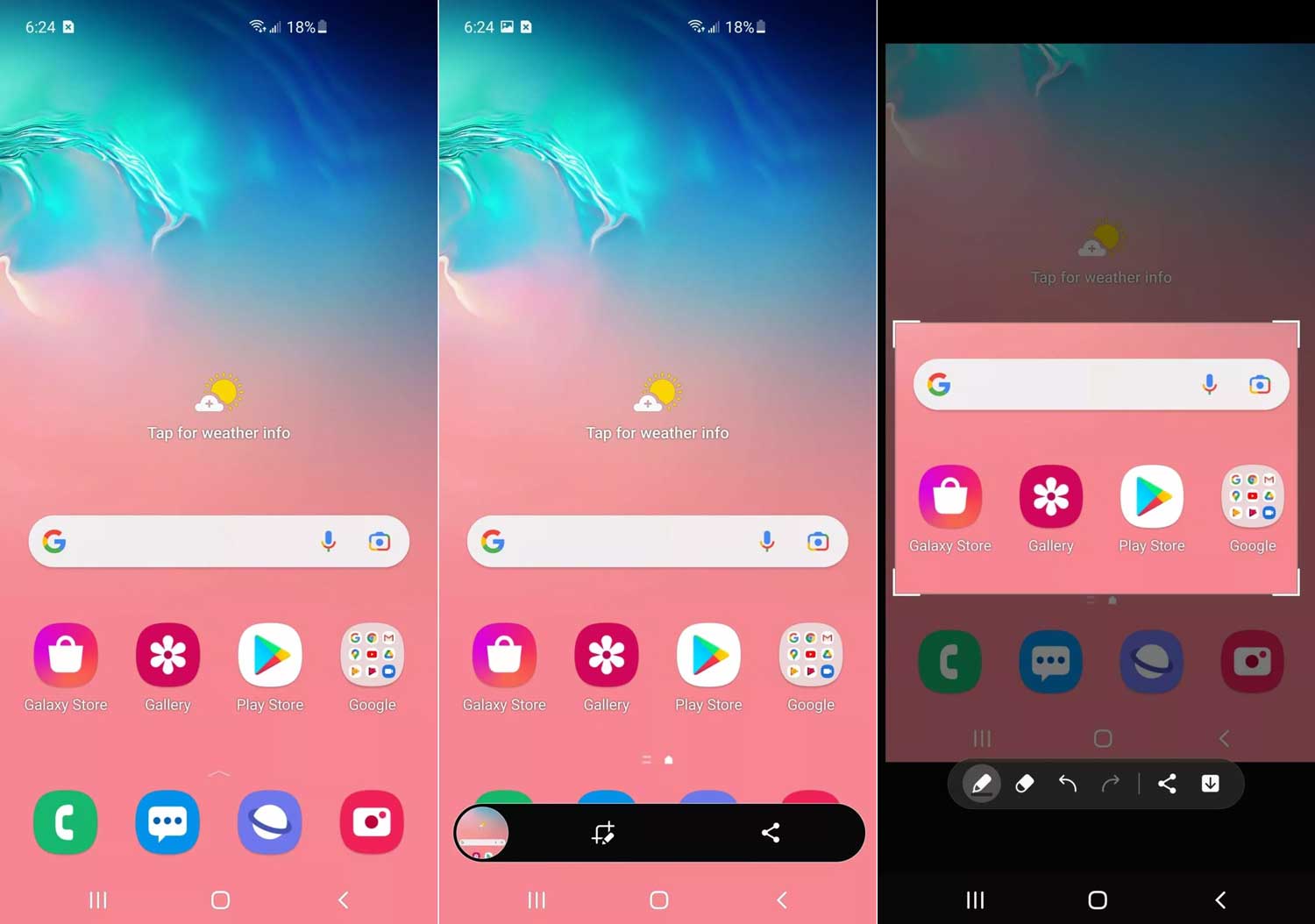
- پس از گرفتن اسکرین شات، یک نوار ابزار در قسمت پایینی صفحه قابل مشاهده خواهد بود. به کمک گزینههای این پنل میتوانید اقدام به اشتراک گذاشتن اسکرین شات یا اعمال تغییرات (کراپ کردن، رسم و…) کنید.
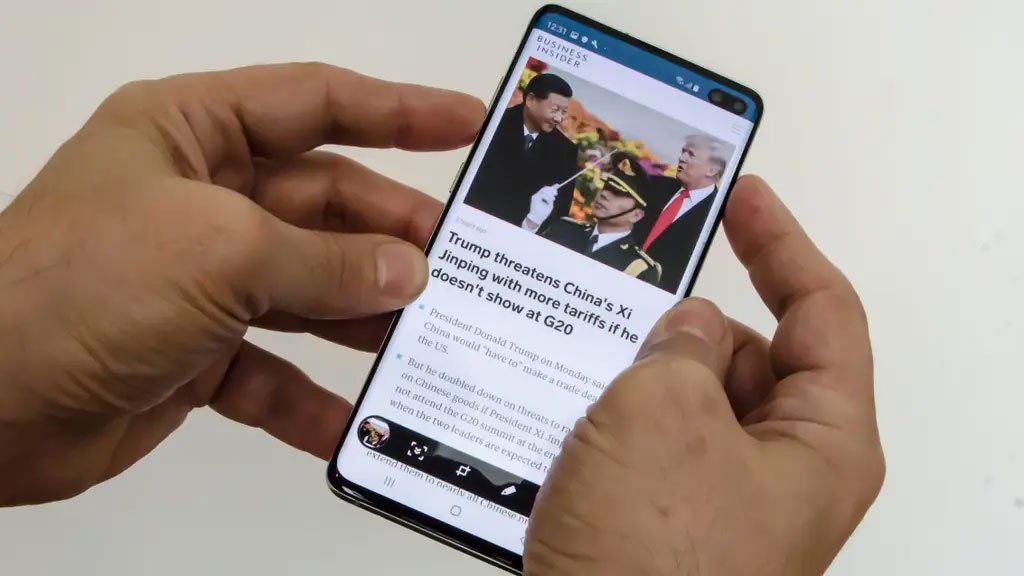
در وب سایت رسمی سامسونگ اشاره شده است که در برخی از مدلهای خاص امکان دارد کلید پاور همراه با کلید افزایش صدا برای گرفتن اسکرین شات در نظر گرفته شده باشید. همچنین در بعضی از دستگاههای دیگر امکان دارد هر دو کلید به این منظور کاربرد داشته باشند. در تبلتهای سامسونگی که از کلید هوم فیزیکی بهره میبرند، فشردن همزمان کلید پاور و هوم میتواند موجب ثبت اسکرین شات شود.
۲. ثبت اسکرین شات در گوشیهای سامسونگ با کف دست
سوایپ از طریق کف دست، یکی دیگر از مسیرهایی است که سامسونگ جهت گرفتن اسکرین شات در اختیار دارندگان محصولات خود قرار داده است. در این شیوه دیگر نیازی به فشردن کلیدهای حاشیه فریم دستگاه نخواهد بود و به همین دلیل، میتواند گزینه مطلوبتری برای برخی از کاربران به شمار برود. البته پیش از بهرهمندی از شیوه گفته شده، باید اقدام به فعالسازی آن در قسمت تنظیمات کنید:
- ابتدا وارد اپلیکیشن Settings (تنظیمات) که با آیکن چرخدنده قابل تمایز است، شوید.
- درون قسمت تنظیمات گوشی یا تبلت خود، به قسمت Advanced features (ویژگیهای پیشرفته) مراجعه کنید.
- در ادامه به بخش Motions and gestures (حرکات و اشارهها) بروید.
- در صفحه حرکات و اشارهها، گزینه Palm swipe to capture (عکس از صفحه با حرکات دست) را روی حالت فعال قرار دهید.
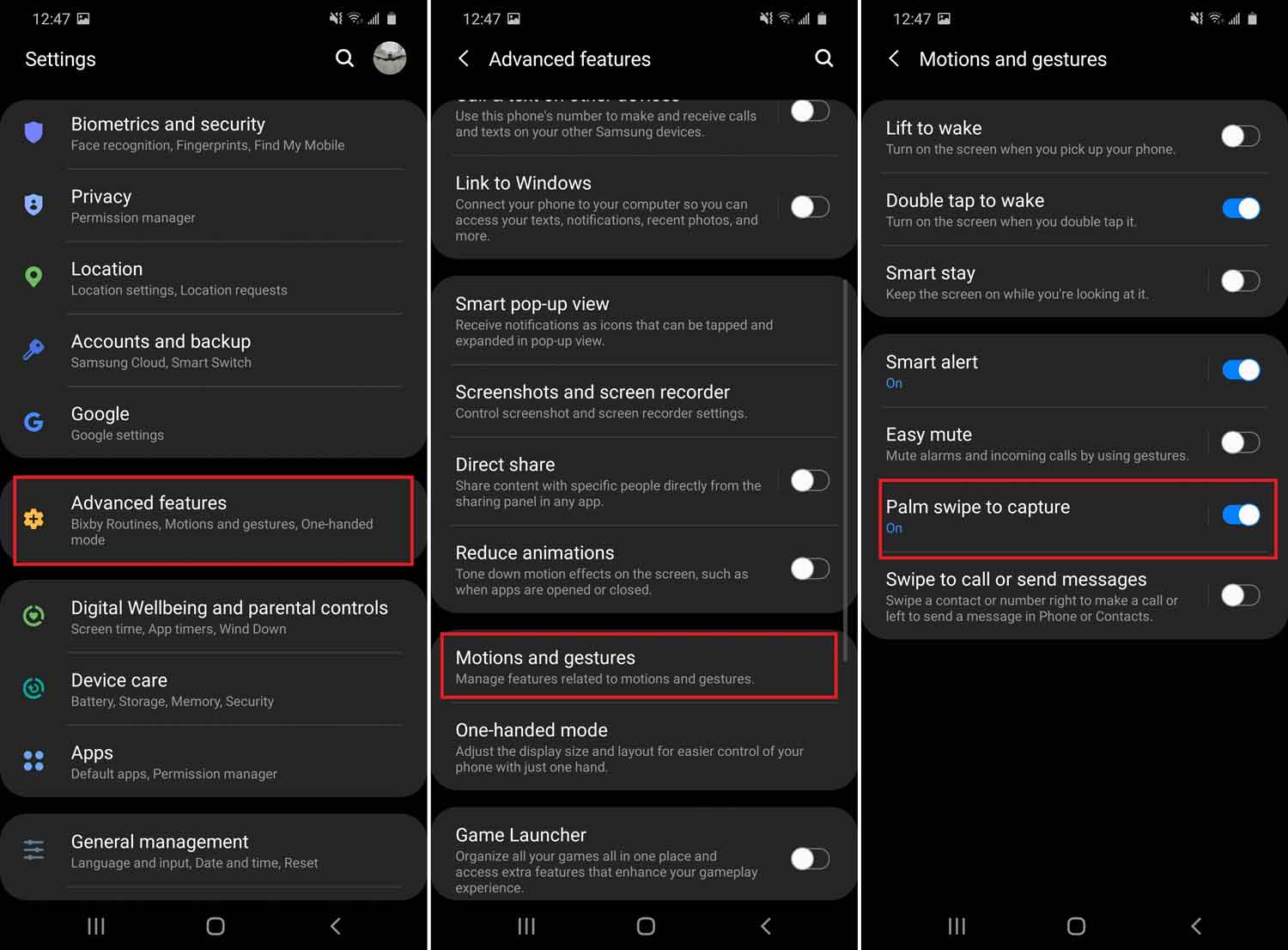
پس از فعالکردن قابلیت اشارهشده از طریق مراحل بالا، میتوانید با کشیدن لبه کف دست خود روی صفحه به شیوه زیر، اقدام به گرفتن اسکرین شات نمایید.
- وارد صفحهای که قصد ثبت اسکرین شات از محتوای آن را دارید، شوید.
- لبه کف دست خود را به شکل عمودی در سمت راست یا چپ صفحه قرار دهید و سپس به سمت مقابل سوایپ کنید. توجه داشته باشید که هنگام سوایپ کردن، باید اتصال کف دست با صفحه نمایش همچنان برقرار باشد.
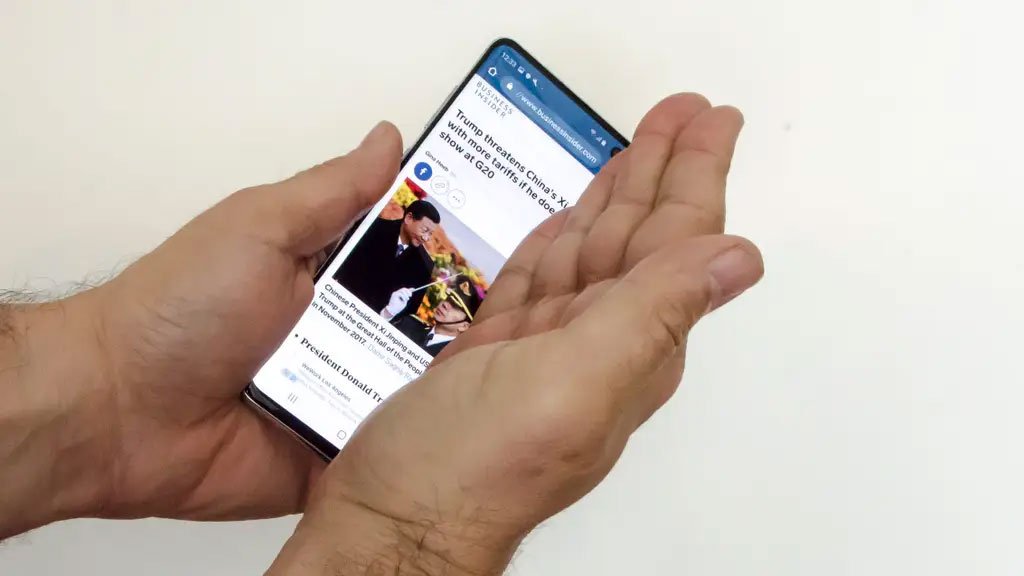
اسکرین شاتهای ثبتشده به این روش، فرقی با سایر شیوهها ندارند و میتوان آنها را ویرایش کرد یا در صورت علاقه به اشتراک گذاشت. شایان ذکر است که این قابلیت در برخی از محصولات سامسونگ مثل گلکسی تب S6 به دلیل محدودیتهای سختافزاری، در دسترس قرار ندارد.
۳. چگونه با دستیار صوتی از صفحه گوشی سامسونگ عکس بگیریم؟
احتمالاً میدانید که گوشیها و تبلتهای سامسونگ در کنار دستیار صوتی گوگل، از دستیار اختصاصی سامسونگ به نام Bixby نیز بهره میبرند. خوشبختانه امکان گرفتن اسکرین شات با هر دو گزینه گفتهشده طبق مراحل زیر وجود دارد.
- در صورتی که گوشی شما از کلید اختصاصی دستیار صوتی بیکسبی بهره میبرد، میتوانید با فشردن آن، دستیار صوتی را فعال کنید.
- نگهداشتن کلید هوم یا گفتن عبارتهای Hi Bixby و Hey Google از دیگر شیوههایی است که میتوان دستیار صوتی را به کمک آنها فعال نمود.
- بعد از فعالشدن دستیار صوتی، عبارت Take a screenshot را بیان کنید.
- همچنین میتوانید از دستورات پیچیدهتر مثل Take a screenshot and share it to برای گرفتن اسکرین شات و به اشتراک گذاشتن همزمان آنها در شبکههای اجتماعی و اپلیکیشنهای پیامرسان نیز استفاده نمایید.
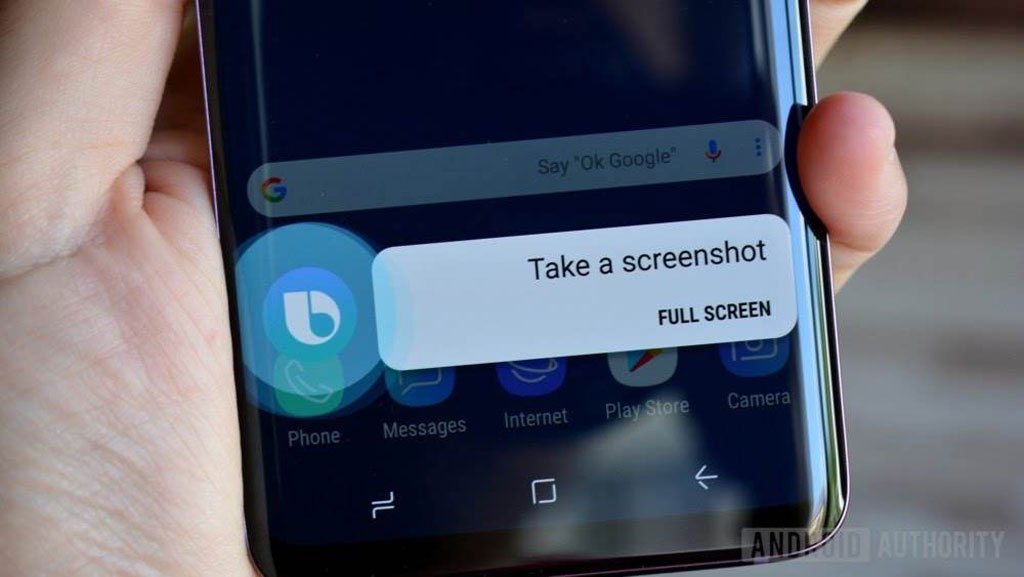
توجه داشته باشید که ثبت اسکرین شات از طریق دستیار صوتی، امکان ویرایش سریع آن را از دسترس خارج میکند؛ اگرچه میتوانید با رفتن به پوشه Screenshots در گالری و انتخاب تصویر مورد نظر، اقدام به ویرایش آن نمایید. هنگام فعالشدن دستیار صوتی، میتوان دستورات لازم را از طریق ورودی متنی نیز صادر کرد، اما مشخصاً این شیوه زمان بیشتری میطلبد و در مقایسه با سایر روشها چندان بهینه و معقول نخواهد بود.
۴. چگونه با قلم لمسی از صفحه گوشی سامسونگ عکس بگیریم؟
تعداد زیادی از گوشیهای پرچمدار سامسونگ از قلم لمسی S Pen این شرکت پشتیبانی به عمل میآورند و برخی از آنها مثل گلکسی S22 اولترا و دستگاههای سری گلسی نوت به شکل پیشفرض با قلم گفتهشده به فروش میرسند. خوشبختانه سامسونگ امکان گرفتن اسکرین شات به کمک این ابزار جانبی را به دو روش ممکن ساخته است که میتواند هنگام کار با گوشی توسط قلم، روشی آسانتر و سریعتر در مقایسه با سایر موارد محسوب شود.
- برای ثبت اسکرین شات از طریق قلم لمسی S Pen سامسونگ، ابتدا به صفحه مورد نظر خود بروید.
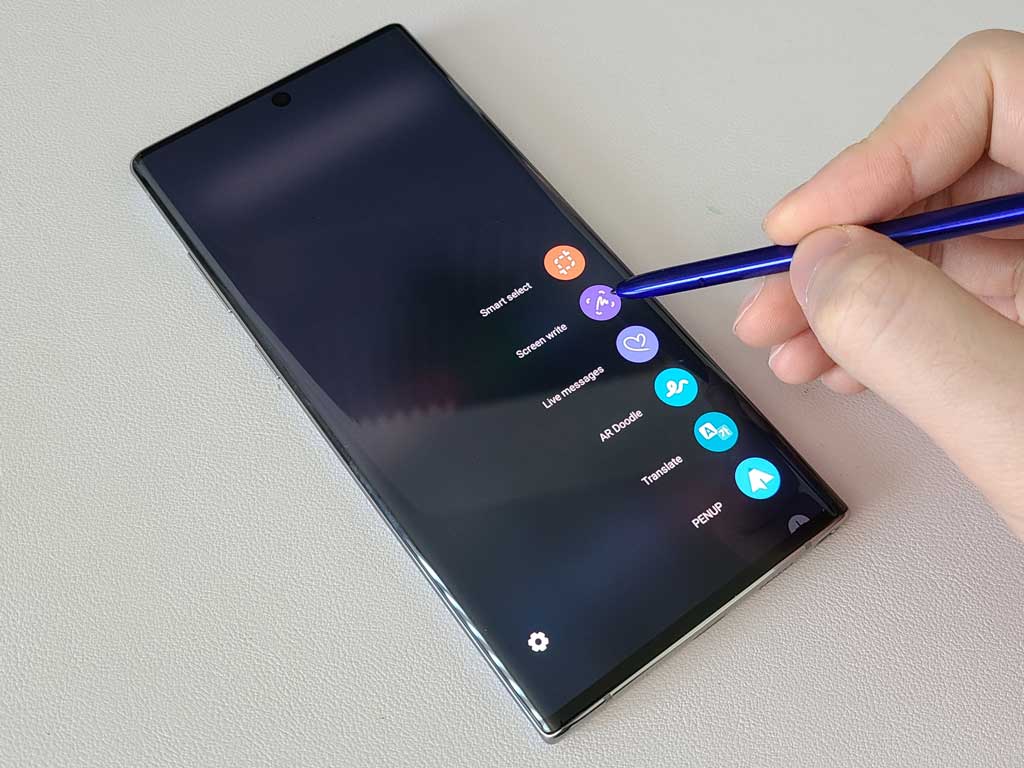
- با انتخاب آیکن یا قرار دادن قلم با کمی فاصله روی صفحه نمایش دستگاه، منوی Air command را باز کنید.
- از داخل منوی باز شده گزینه Screen write را انتخاب کنید. در این حالت یک اسکرین شات از کل صفحه ثبت میشود و در ادامه میتوانید به کمک قلم آن را ویرایش کنید.
- در حالت دوم، میتوانید از گزینه جایگزین Smart select انتخاب نمایید که امکان مشخص کردن بخش خاصی از صفحه را جهت گرفتن اسکرین شات فراهم میسازد.
- درنهایت برای ذخیره شدن اسکرین شات روی حافظه داخلی دستگاه، گزینه Save را بزنید.
۵. چگونه از صفحه گوشی تاشوی سامسونگ عکس بگیریم؟
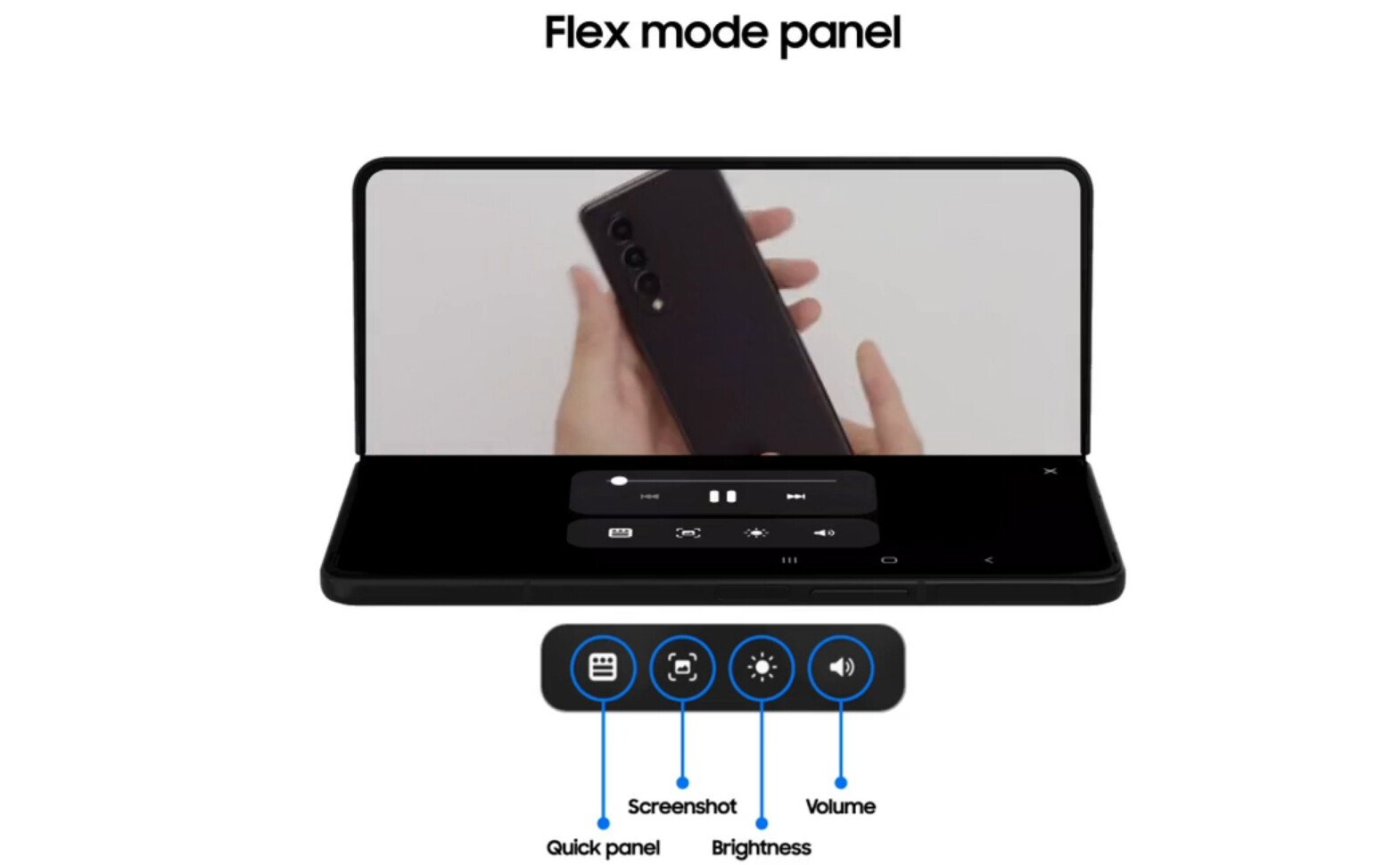
محصولات تاشوی سامسونگ مثل سری گلکسی Z فولد و Z فلیپ از حالت اختصاصی با نام Flex Mode بهره میبرند که در آن میتوان گوشی را تا نیمه خم نمود و تنها از نصف صفحه نمایش برای مشاهده محتوا استفاده نمود. خوشبختانه در این حالت هم میتوان اقدام به گرفتن اسکرین شات از طریق زیر نمود.
- ابتدا برای فعالکردن قابلیت Flex mode وارد اپلیکیشن Settings شوید.
- در صفحه تنظیمات، به قسمت Advanced Features مراجعه کنید و سپس گزینه Labs را انتخاب نمایید.
- حالا روی پنل Flex Mode بزنید و در ادامه کلید مربوط به اپلیکیشنهای دلخواه که قصد استفاده از آنها در این حالت را دارید، فعال کنید.
- برای گرفتن اسکرین شات، ابتدا صفحه مورد نظر که قصد ثبت محتوای آن را دارید، باز نمایید.
- صفحه گوشی را تا نیمه ببندید تا ویژگی Flex Mode فعال شود.
- اکنون در پایین صفحه یک نوار ابزار با چندین آیکن ظاهر میشود.
- برای ثبت اسکرین شات تنها کافی است تا روی دومین آیکن از سمت چپ (آیکن تصویر در یک فریم) را بزنید.
۶. چگونه از کل صفحه گوشی سامسونگ عکس بگیریم؟
امروزه امکان گرفتن اسکرین شاتهای ادامهدار برای ثبت قسمت وسیعتری از یک صفحه در اغلب دستگاههای اندرویدی به چشم میخورد. اما پیش از تعبیه این قابلیت به شکل پیشفرض در سیستم عامل اندروید، کاربران سامسونگ روی گوشیها و تبلتهای خود به آن دسترسی داشتند. نحوه استفاده از آن هم در پایین توضیح داده شده است.
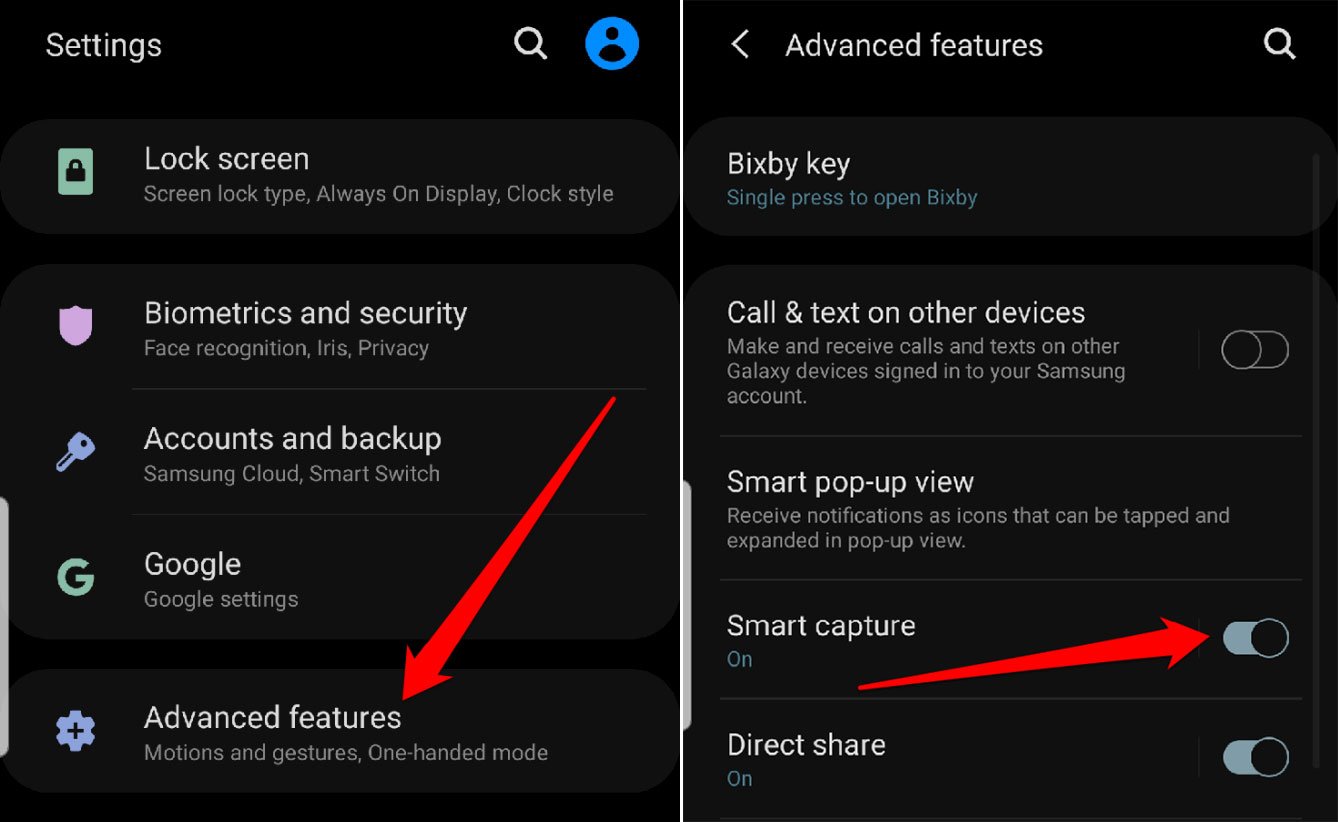
- برای فعالکردن قابلیت اسکرین شاتهای ادامهدار، ابتدا وارد اپلیکیشن Settings (تنظیمات) دستگاه خود شوید.
- برای ادامه کار به بخش Advanced Features (ویژگیهای پیشرفته) مراجعه کنید.
- در صفحه ویژگیهای پیشرفته، کلید قرار گرفته در روبهروی گزینه Smart capture (عکس گرفتن هوشمند) را روی حالت فعال قرار دهید.
- حالا به صفحهای که قصد اسکرین شات گرفتن از محتوای آن را دارید، بروید.
- از طریق یکی از روشهای گفتهشده در این مطلب مثل فشردن همزمان کلید پاور و کاهش صدا، یک اسکرین شات ثبت کنید.
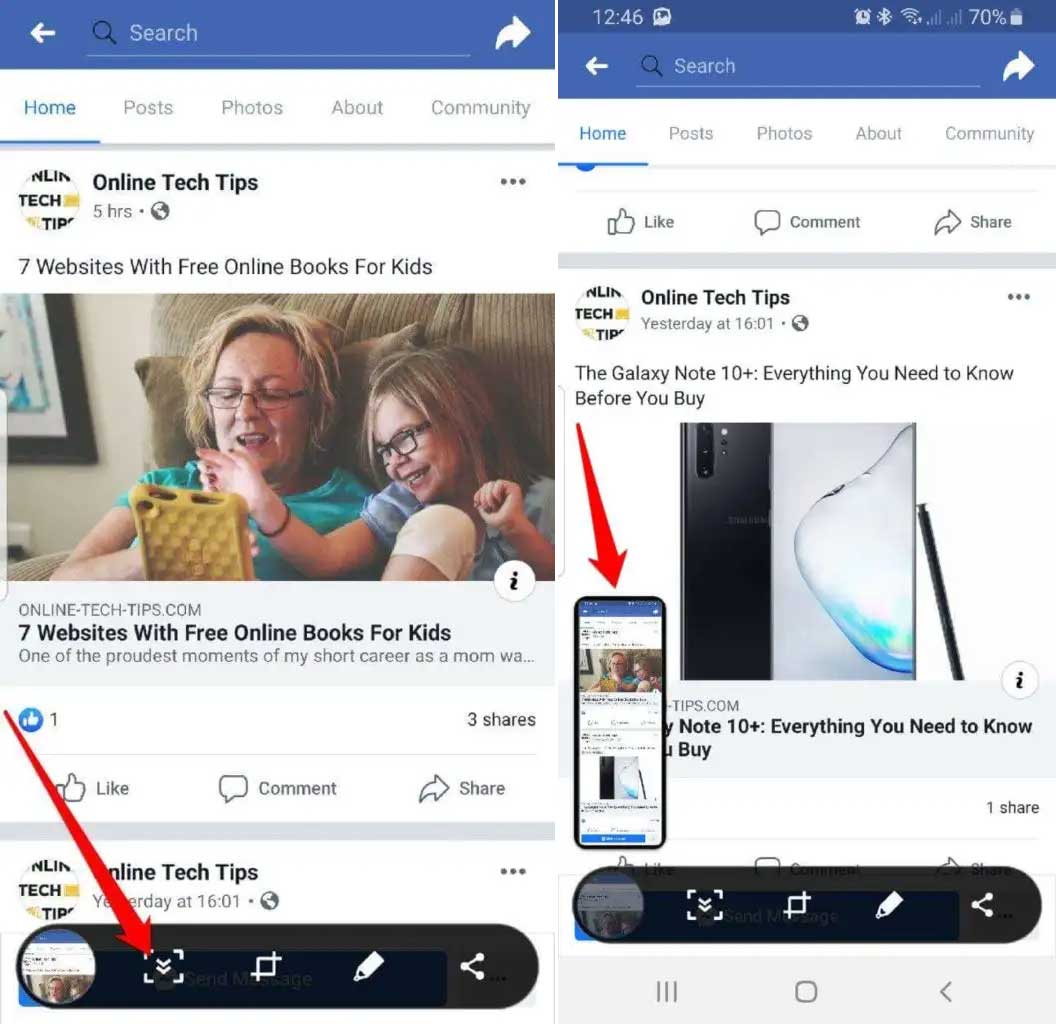
- پس از گرفتن اسکرین شات، یک نوار ابزار در پایین صفحه نمایش داده میشود. از این قسمت گزینه Scroll capture که با دو فلش به سمت پایین مشخص شده است را انتخاب نمایید.
- با هربار زدن گزینه گفته شده، صفحه کمی به پایین جابهجا خواهد شد. شما میتوانید این کلید را چندین باز بزنید تا تمامی قسمتهای مورد نظر در اسکرین شات ثبت شود.
۷. گرفتن اسکرین شات از قسمتی از صفحه در دستگاههای سامسونگ
در قسمتهای قبلی اشاره کردیم که به کمک قلم لمسی S Pen سامسونگ، میتوان از قسمتهای خاصی از صفحه نمایش اسکرین شات ثبت نمود. خوشبختانه این ویژگی بدون قلم نیز در دسترس علاقهمندان قرار دارد؛ اگرچه پیش از شروع کار باید از طریق مسیر زیر اقدام به فعالکردن قابلیت Smart Select نمایید.
- در ابتدا به اپلیکیشن Settings دستگاه مراجعه کنید و سپس به بخش Display بروید.
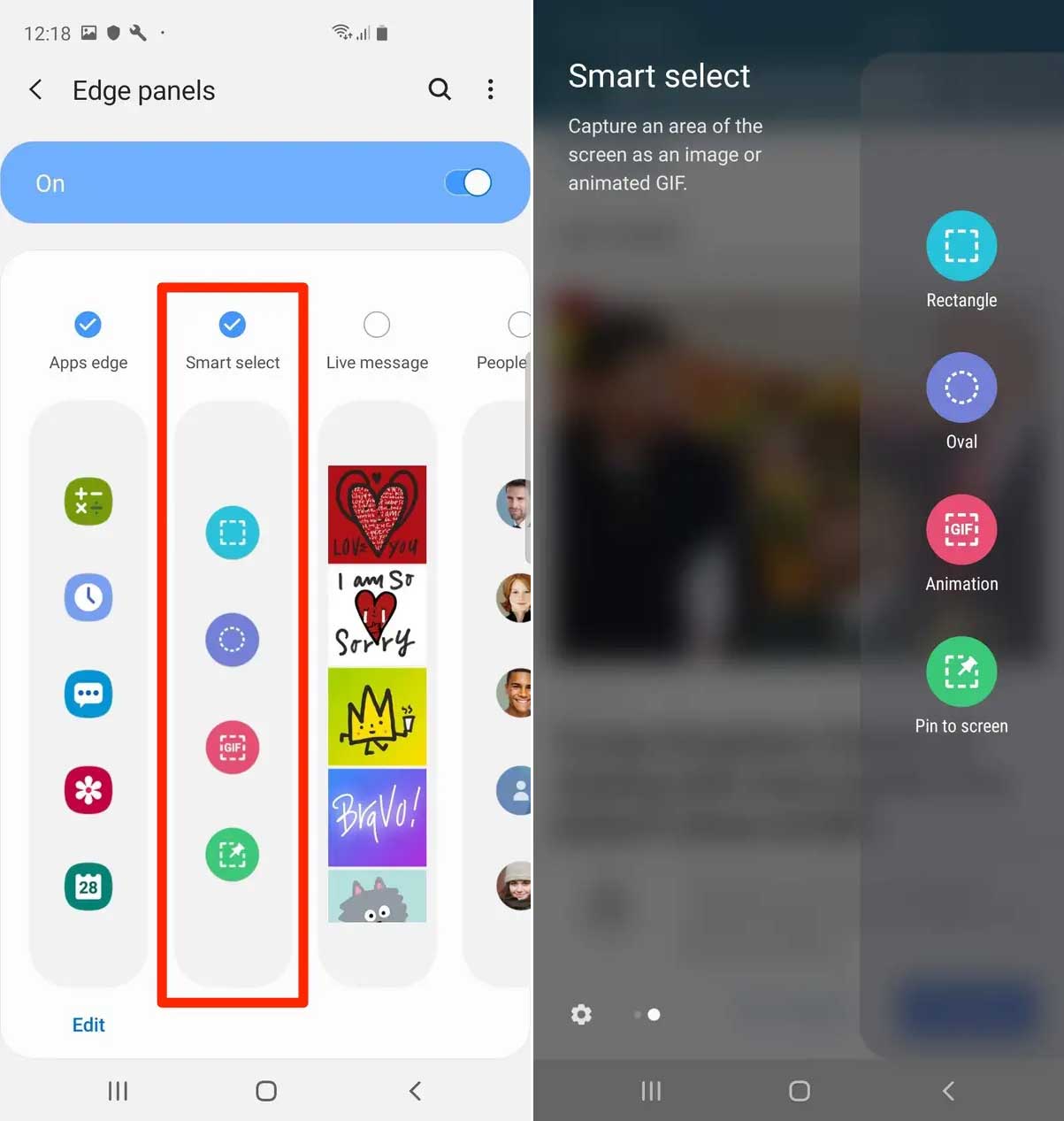
- داخل صفحه جدید گزینه Edge را انتخاب نمایید. در ادامه روی گزینه Edge panels بزنید تا گزینههای در دسترس نمایش داده شوند.
- اکنون گزینههای Apps edge و Smart select را از طریق کلیدهای قرار گرفته در روبهروی نام آنها فعال سازید.
- بعد از فعال کردن ویژگی گفته شده، به صفحهای که قصد گرفتن اسکرین شات از آن را دارید، مراجعه کنید.
- حالا از گوشه سمت راست صفحه (محل پیشفرض) به وسط سوایپ کنید تا Edge panel باز شود.
- از منوی بازشده پنل Smart select را انتخاب کنید. در صورتی که چندین پنل به صورت همزمان فعال شده باشد، میتوانید برای رسیدن به گزینه مورد نظر میان آنها جابهجا شوید.
- داخل پنل Smart Select گزینه Rectangle را بزنید. اکنون میتوانید مستطیل نمایش داده شده را در قسمت دلخواه قرار دهید.
- پس از اتمام کار، گزینه Done را بزنید و درنهایت آیکن دارای فلش رو به پایین را برای ذخیره کردن اسکرین شات در حافظه داخلی دستگاه انتخاب کنید.
۸. ویرایش اسکرین شاتها در گوشیها و تبلتهای سامسونگ
همانطور که در قسمتهای قبلی اشاره شد، کاربران میتوانند پس از ثبت اسکرین شات در گوشیها و تبلتهای سامسونگ، اقدام به ویرایش مستقیم آنها نمایند. یکی از تغییرات کارآمد در این قسمت، کراپ کردن تصویر است که میتواند در کنار کوچکتر کردن آن، قسمتهای اضافی را حذف کند. انجام این کار به روش زیر امکانپذیر است.
- برای شروع توسط یکی از روشهای گفته شده، اقدام به گرفتن اسکرین شات از صفحه نمایش کنید. توجه داشته باشید که ویرایش مستقیم اسکرین شات هنگام ثبت آن با دستیارهای صوتی امکان ندارد.
- بعد از ظاهرشدن نوار ابزار پایینی صفحه، روی گزینه کراپ (آیکن دارای دو خط و مداد) بزنید.
- ناحیه دلخواه خود را برای برش دادن تصویر انتخاب کنید.
- در صورت نیاز میتوانید سایر تغییرات مثل نوشتن روی صفحه را هم انجام دهید.
- درنهایت روی علامت دانلود (فلش رو به پایین) بزنید. اسکرین شات ویرایش شده روی حافظه داخلی دستگاه ذخیره خواهد شد و از طریق پوشه Screenshots در گالری قابل مشاهده است.